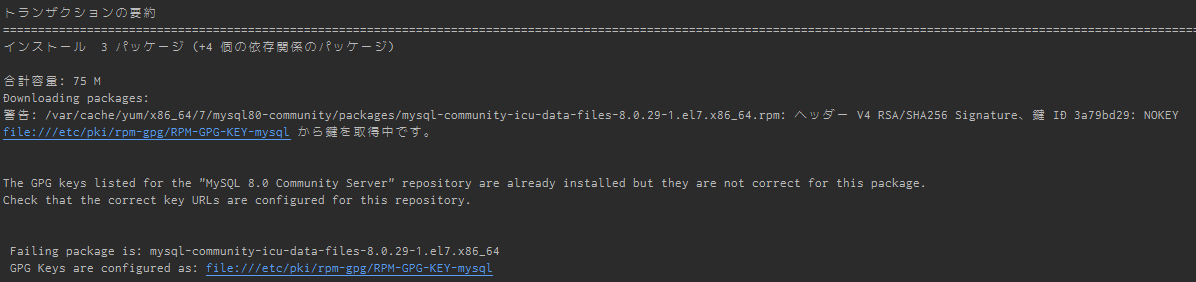
MySQLをインストールしようとしたら、「The GPG keys listed~~」と出て失敗した
叩いたコマンド
yum -y localinstall https://dev.mysql.com/get/mysql80-community-release-el7-3.noarch.rpm
yum -y install mysql-community-server
環境
CentOS 7.9
エラーメッセージ
表示されたメッセージは以下の通り。
The GPG keys listed for the "MySQL 8.0 Community Server" repository are already installed but they are not correct for this package.
Check that the correct key URLs are configured for this repository.
Deepl先生に確認してみた結果がこちら。
MySQL 8.0 Community Server」リポジトリにリストされている GPG 鍵はすでにインストールされていますが、このパッケージには正しくありません。
このリポジトリに正しい鍵の URL が設定されていることを確認してください。
解決方法
rpm --import https://repo.mysql.com/RPM-GPG-KEY-mysql-2022
USB 3.1 Type-A ポートから、HDMIに変換して映像出力するためのディスプレイアダプタ
やりたいこと
ノートPCから、2台のディスプレイに映像出力がしたい。
しかし、HDMIポートはひとつだけ……。これじゃあ、1台にしか出力できない……。
という状況で、USB 3.1 Type-Aポートは空いていたので、そちらから出力するために購入した機器のレビューとなります。
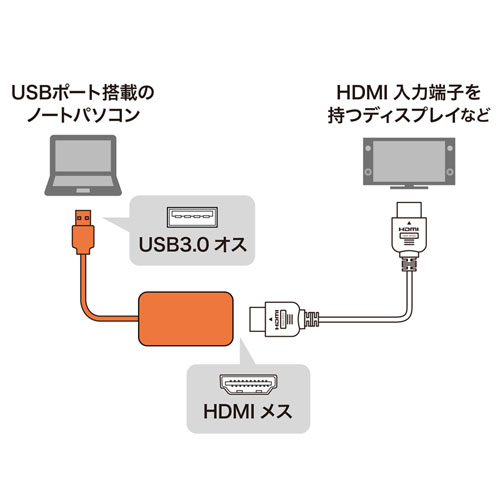
※新しめのPCであれば、Type-CのDisplayPort対応ポートがあるケースが多いので、ここまでやらなくても変換ケーブル1本で事足りるケースが多いです。
なぜこの記事を?
安物買いの銭失い、を綺麗にやらかしたので、ネタにしないと悲しくなるので。
良かった製品
メーカー:SANWA SUPPLY
型番:USB-CVU3HD1N
製品ページ
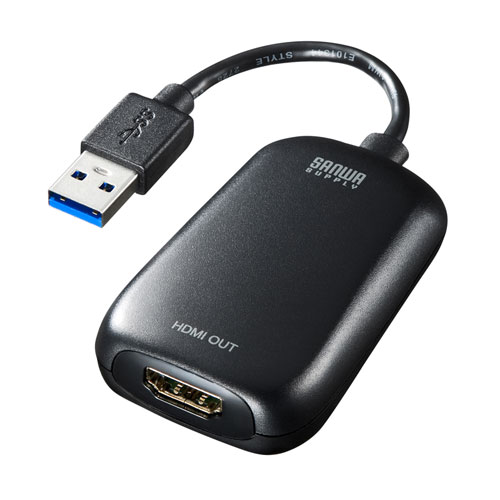
動作確認環境:Windows10、Windows11
まず、出力元と出力先がハッキリしているので、目的の製品が探しやすい。好き。
(HDMI変換アダプタのページ)
さて、こちらの製品。購入してからやったことは、
- 付属のディスクからドライバをインストール
- ディスプレイ-この製品-ノートPCを接続
以上。
そして、無事に映像出力成功!
説明書通りにできることの、なんと素晴らしいことか。
良くなかった製品
メーカー:Ainex
型番:AMC-USBHD
製品ページ
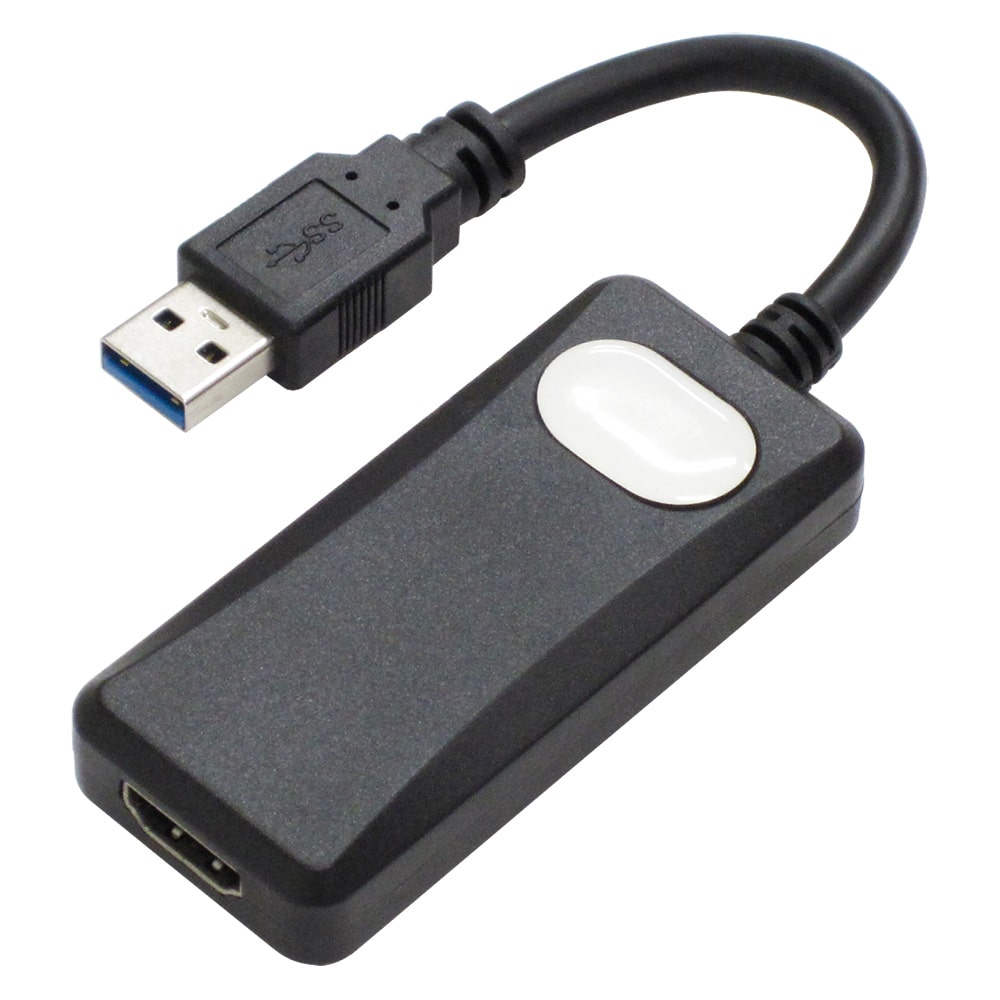
環境:Windows10
さて、こちらの製品。何が良くなかったかというと、「説明書通りやっても、使えない」でした。
説明書の手順を、1つずつ指差し確認しながらやったんですけど、それでもアウト。
サブのノートPCを使っても、やっぱりアウト。
最後に
Ainexさんは、以前に勤めていた会社で愛用していたメーカーでしたので、商品の価格が安かったこともあって選んだのですが、失敗でした。
コアな層と言いましょうか、PCの内部パーツなどを取り扱っているメーカーと、ライト層向け製品を扱っているメーカーの差、のようなものを感じる結果となりました。
WEB上のソースコードに、シンタックスハイライトを導入(highlight.js)
目的
読みやすさ向上のため、記事内に書くプログラムコード等に、シンタックスハイライトをつけたい。
導入するライブラリ
highlight.jsを導入します。
ダウンロード
TOPページのGet version XX.XX.XXをクリックします。

移動先のページで、
- CDNを利用する
- ダウンロードする
- npmからインストールする
についての説明があります。
今回は、ダウンロードで利用しますので、「Custom package」のところまでスクロールします。

ここで、必要な言語を含めた分でダウンロードできます。
必要最小限に絞ることで、容量を減らすことにも繋がります。
(追加する時は、選択を増やして改めてダウンロードすれば良いので)
チェックできたら、ダウンロードボタンを押して、zipファイルを取得。
解凍後、任意の場所に設置します。

例:Laravelを利用して作った当ブログの場合
+ public
  + js
    + highlight
      + styles
        + atom-one-dark-reasonable.min.css
      + highlight.min.js
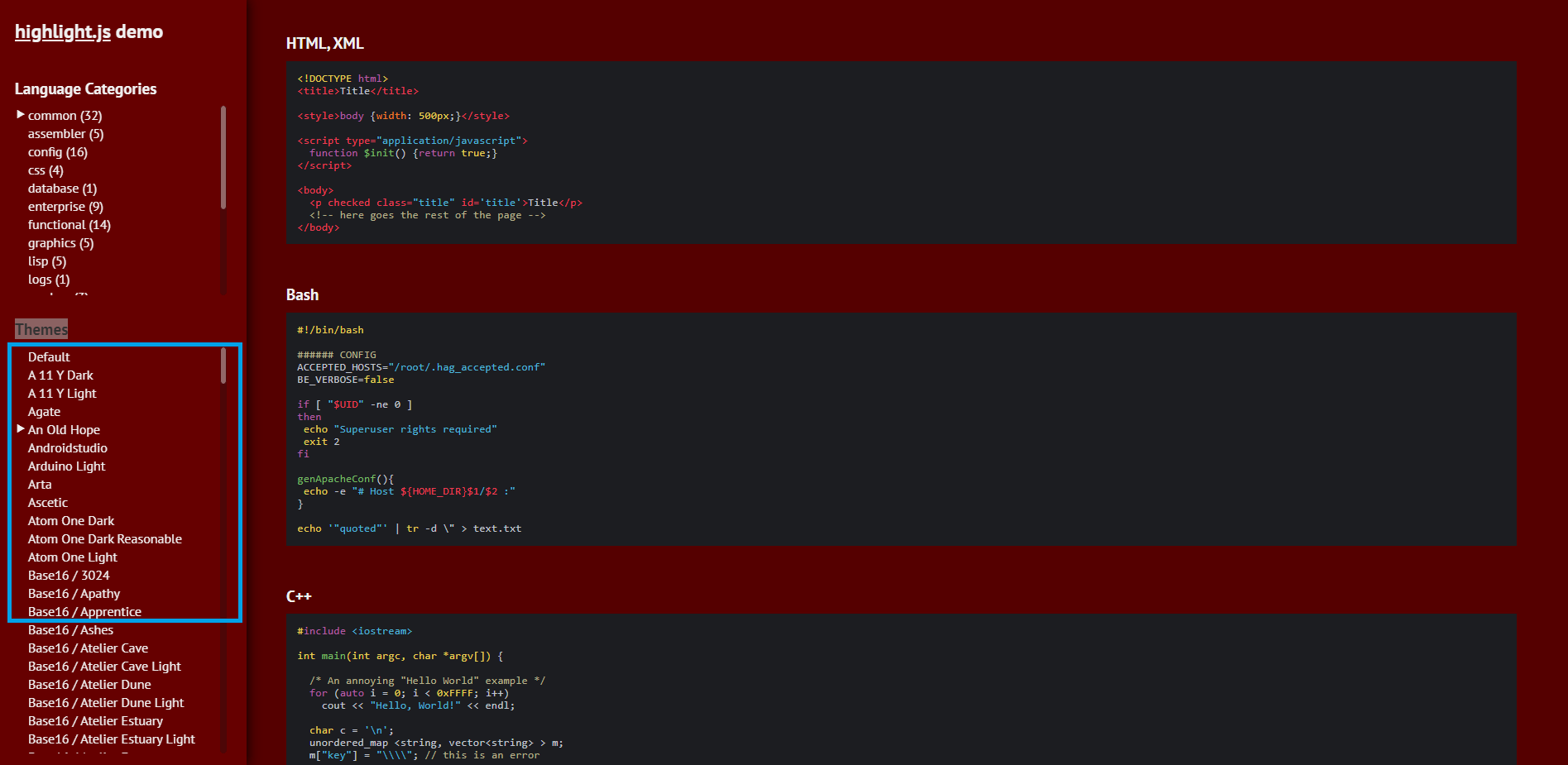
テーマの選択
スタイルを選択します。
デモページがあるので、確認して使用するテーマを決めます。
HTML側の対応
HTML側で、jsとテーマCSSを読み込みます。
以下は、このブログにて実装した際の記述です。
    {{-- コードハイライト --}}
    <link rel="stylesheet" href="{{ asset('/js/highlight/styles/atom-one-dark-reasonable.min.css') }}">
    <script type="text/javascript" src="{{ asset('/js/highlight/highlight.min.js') }}" charset="UTF-8"></script>
    <script>hljs.highlightAll();</script>
[Sublime Text] 行間を調整する

Sublime Textで、行間を調整するには
設定にて、line_padding_topとline_padding_bottomを利用します。
設定例
{
    "line_padding_top": 1,
    "line_padding_bottom": 1,
}
line_padding_top
行の上側余白。
{
    "line_padding_top": 10,
    "line_padding_bottom": 0,
}
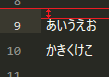
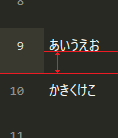
左:設置値「0」 右:設定値「10」
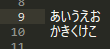
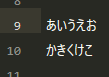
行番号の上部分に余白ができているのがわかるかと思います。
line_padding_bottom
行の下側余白。
{
    "line_padding_top": 10,
    "line_padding_bottom": 20,
}
左:設置値「0」 右:設定値「20」
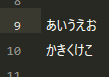
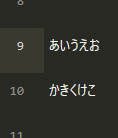
今度は、行番号の下に余白が広がっています。
vagrant upでエラー発生[備忘録]

はじめに
Windows10からWindows11にアップデートしたので、新環境で構築していたらエラーが出た。
その時の備忘録。
環境
Windows11
Virtual Box
vagrant
各インストールについて
インストールについては、過去記事に書いてあることをやっています。
エラーの発生
エラーが発生したタイミングは、Windows10だったころに使用していたVagrantfileをそのまま利用してvagrant upした時。
Vagrantfileの内容
Vagrant.configure("2") do |config|
# Box名
config.vm.box = "CentOS7"

# ここで指定したIPを叩いてブラウザに表示させたりする
config.vm.network "private_network", ip: "192.168.33.10"

# メモリ(数値は自分の環境と相談)
config.vm.provider "virtualbox" do |vb|
vb.customize ["modifyvm", :id, "--memory", "1024"]
end

# Windows側のファイルを、仮想サーバに認識させる
# 直下(".")のファイルを、仮想サーバ内では`/vagrant`として扱う感じ
config.vm.synced_folder ".", "/vagrant", mount_options:['dmode=777','fmode=777']
end
エラーの内容
Progress state: E_FAIL
VBoxManage.exe: error: Failed to create the host-only adapter
VBoxManage.exe: error: Querying NetCfgInstanceId failed (0x00000002)
VBoxManage.exe: error: Details: code E_FAIL (0x80004005), component HostNetworkInterfaceWrap, interface IHostNetworkInterface
VBoxManage.exe: error: Context: "enum RTEXITCODE __cdecl handleCreate(struct HandlerArg *)" at line 95 of file VBoxManageHostonly.cpp
Failed to create the host-only adapter:ホストオンリーアダプターの作成にしました(Deepl翻訳)
とあります。
原因は、ホストオンリーアダプターのIPが違っていたことでした。
スタートボタンを右クリック > 設定 > ネットワークとインターネット > ネットワークの詳細設定 > ネットワークアダプターオプションの詳細 と、順にクリックしていき、アダプターの一覧を表示します。
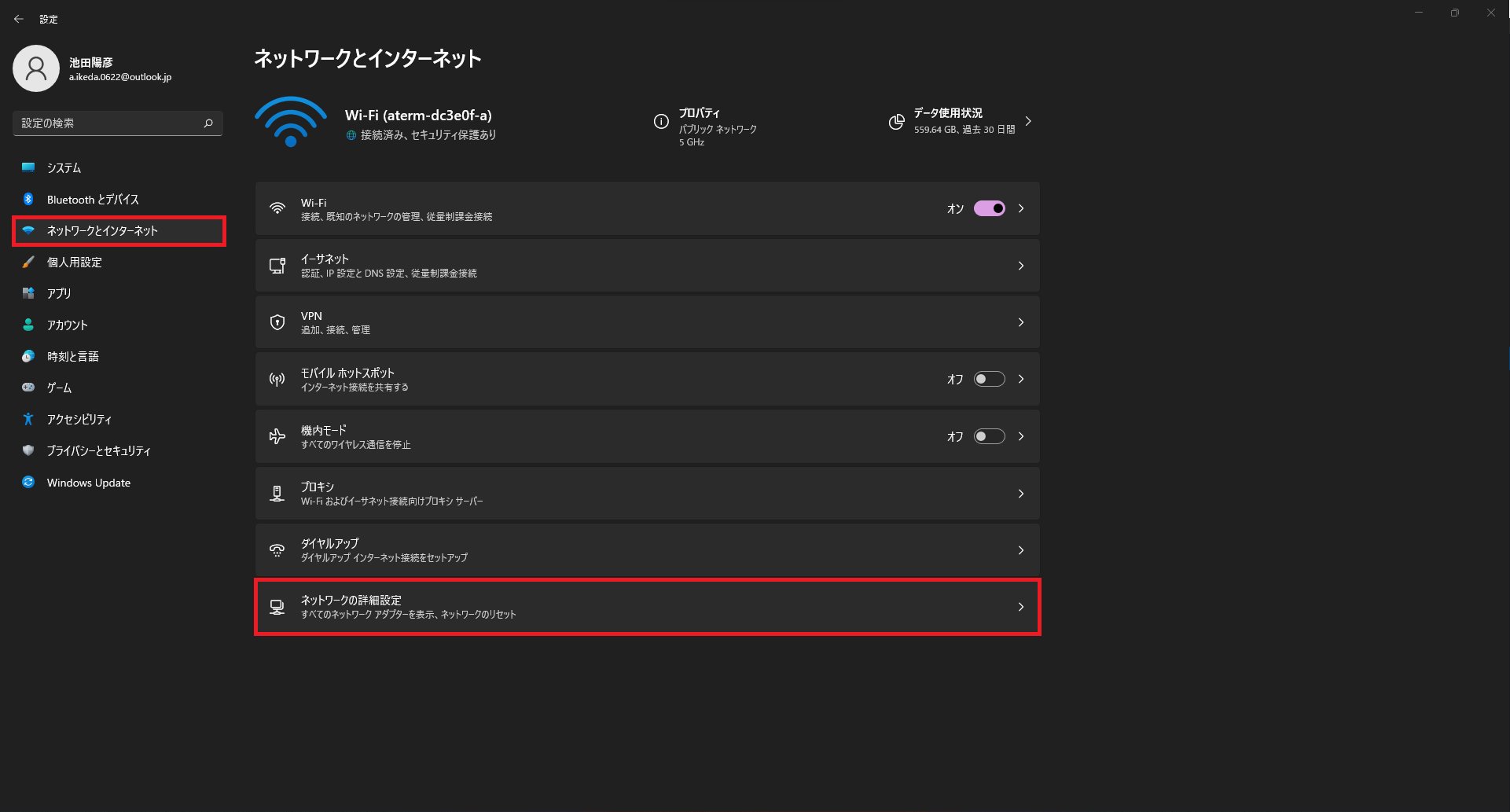
VirtualBox Host-Only Networkがあるはずなので、こちらを開いて「追加のプロパティ」をクリックします。
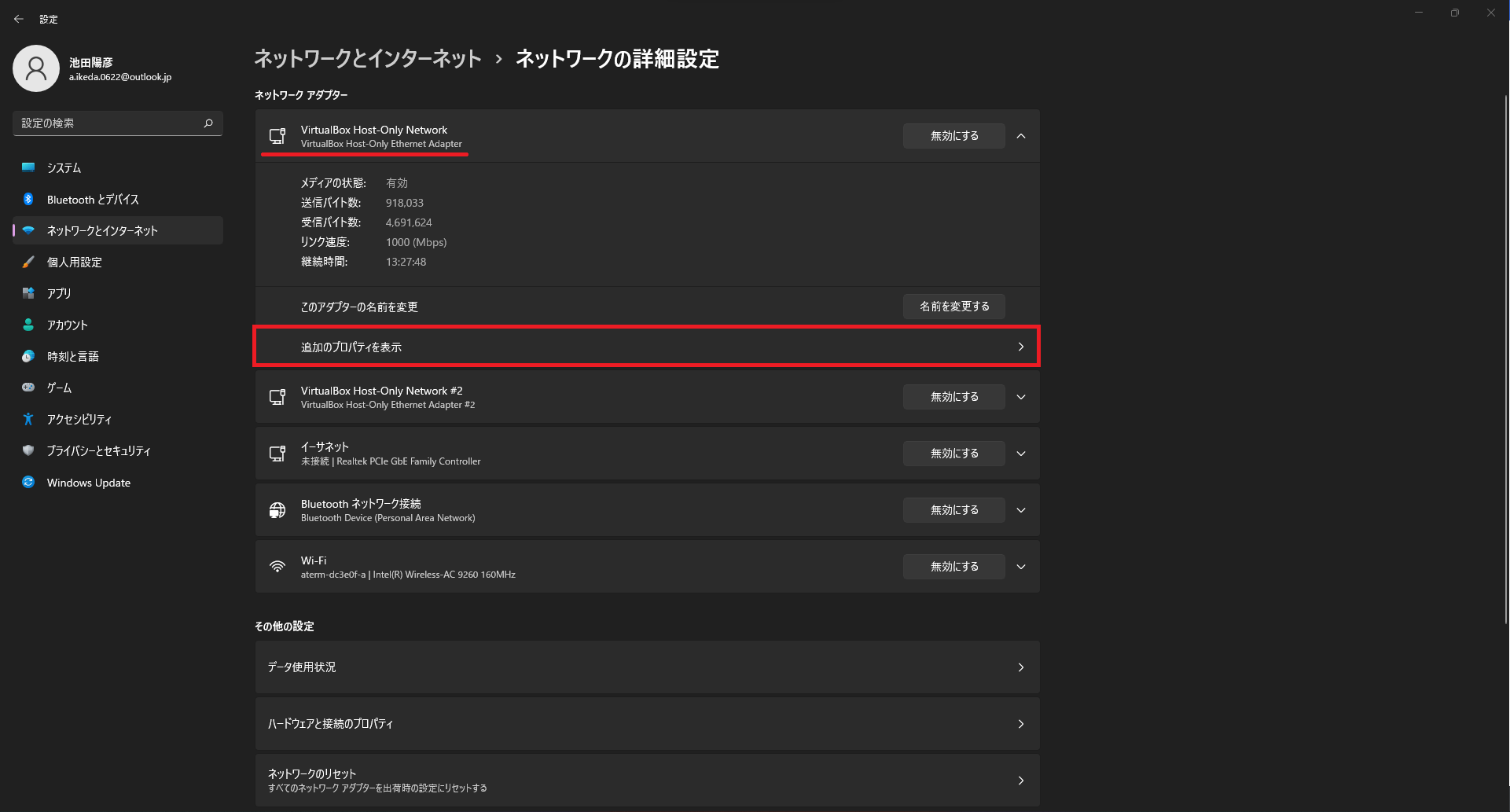
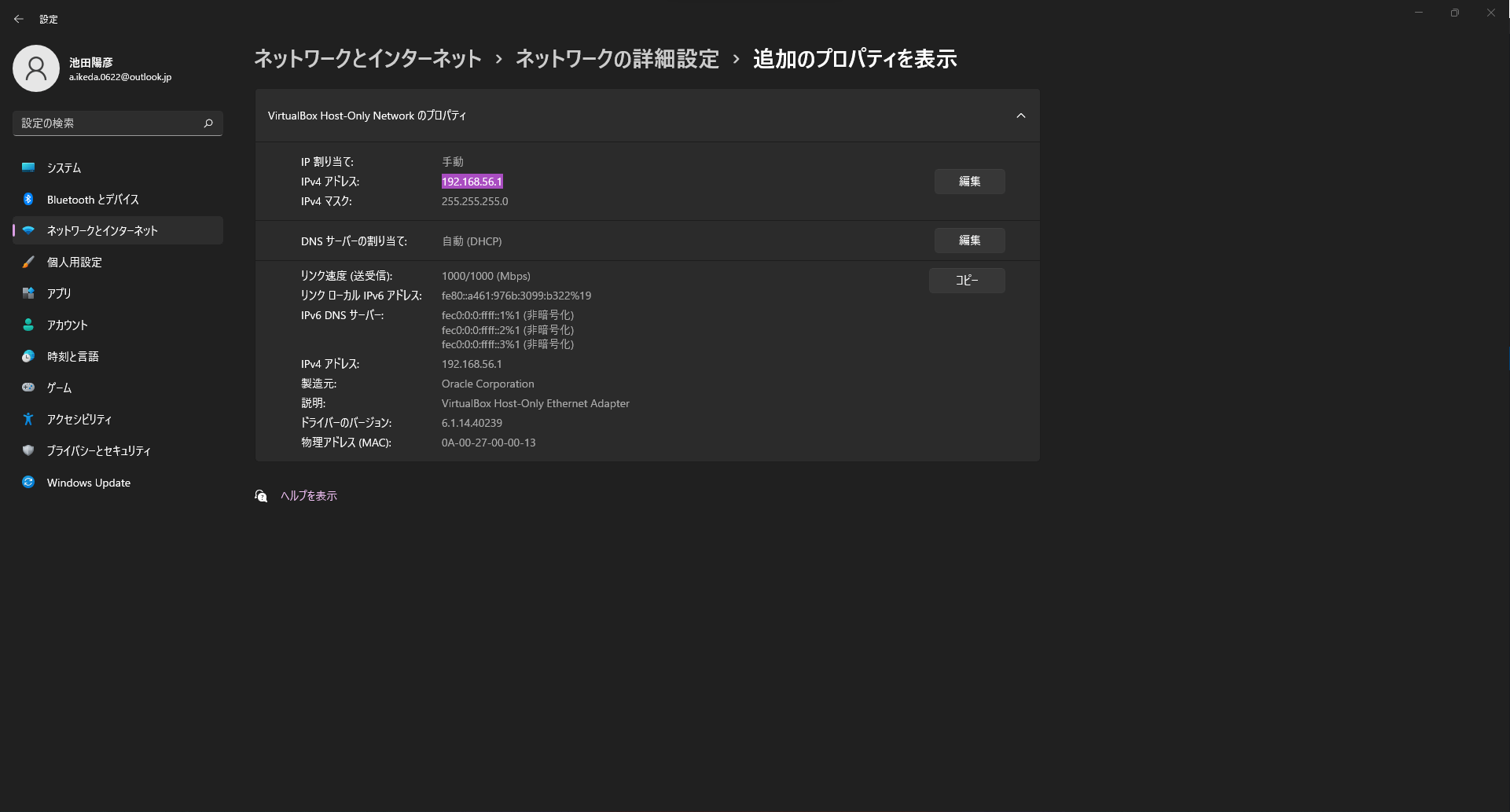
IPアドレスが、192.168.56.1になっていました。これに合わせて、VagrantfileのIPを修正してもう一度vagrant upすると、無事起動しました。